Aide
Comment fonctionnent l’addon et l’app How Many of Us, et les réponses aux questions habituelles.
Pour commencer
- 1
Installer
Téléchargez l’app gratuite pour Mac ou Windows sur la page de téléchargement. Elle installe l’addon et le tient à jour. Ou installez seulement l’addon, depuis CurseForge, Wago ou WoWInterface.
- 2
Jouer
Connectez-vous et jouez comme d’habitude. L’addon compte les joueurs autour de vous et trouve votre couche. Rien à configurer.
- 3
Envoyer
L’app envoie vos rapports quand vous vous déconnectez ou faites
/reload. Pas d’app ? Tapez/hmou sendet collez le code dans votre navigateur.
Le panneau
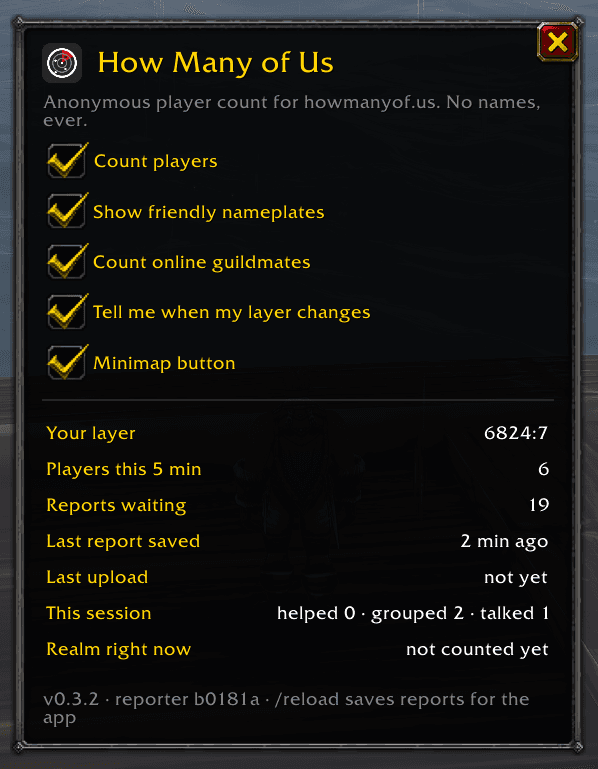
Tapez /hmou ou cliquez sur le bouton de la minicarte. Les interrupteurs du haut activent ou coupent le comptage, les barres de nom amicales, les membres de guilde, les messages de couche, le bouton de la minicarte et les rappels d’envoi. En dessous :
- Votre couche
- La couche où vous êtes, déduite des PNJ proches. S’il n’y en a plus en vue depuis un moment, elle affiche la dernière couche et depuis quand.
- Joueurs en 5 min
- Les joueurs différents que l’addon a remarqués dans la fenêtre de cinq minutes en cours.
- Rapports en attente
- Les rapports enregistrés et pas encore envoyés. Un par tranche de cinq minutes de jeu.
- Dernier rapport
- Quand l’addon a terminé son dernier rapport.
- Dernier envoi
- Quand l’app a envoyé vos rapports pour la dernière fois. L’app ne peut le dire à l’addon que lorsque WoW est fermé, donc cela se met à jour au prochain lancement du jeu.
- Cette session
- Combien de joueurs vous avez aidés, avec combien vous avez été groupé et avec combien vous avez parlé depuis votre connexion. Pour vous seul : cela ne quitte jamais votre ordinateur.
- Royaume en ce moment
- L’estimation du recensement pour votre royaume et son nombre de couches. L’app l’apporte dans le jeu pendant que WoW est fermé.
Commandes
/hmou- Ouvrir ou fermer le panneau.
/hmou status- Afficher dans le chat la version, votre couche et ce qui attend.
/hmou send- Envoyer vos rapports sans l’app : copiez un lien et un code dans votre navigateur.
/hmou send force- Pareil, mais regroupe d’abord les dernières minutes en un rapport, pour qu’il y ait toujours quelque chose à envoyer.
/hmou plates- Activer ou couper les barres de nom des joueurs amicaux.
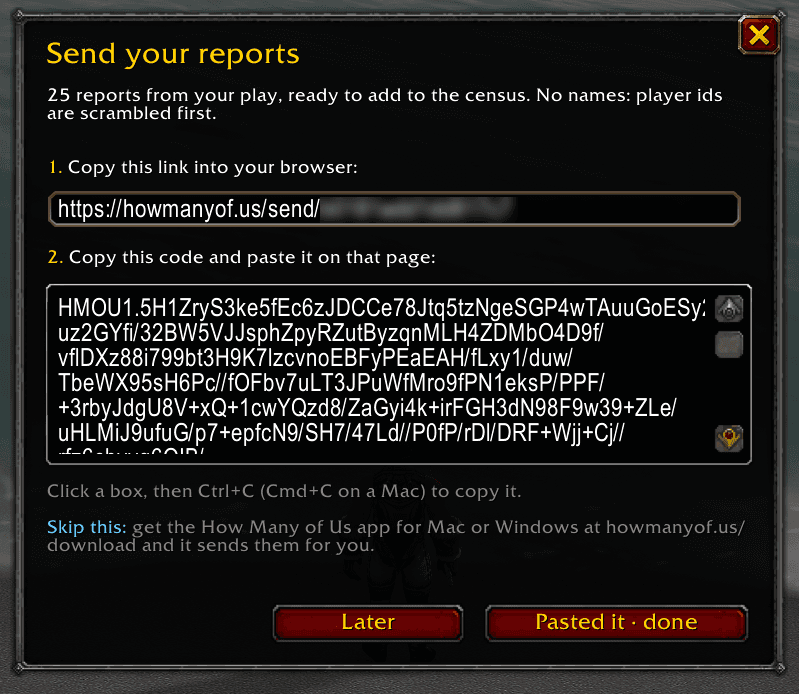
/hmou send : copiez le lien dans votre navigateur, puis le code sur cette page.Questions
Pourquoi « finding… » au lieu d’une couche ?
La couche vient des PNJ, l’addon en a donc besoin d’un en vue : une barre de nom, votre cible, votre familier ou un marchand. Passez près de n’importe quel PNJ et elle apparaît en quelques secondes. C’est plus rapide en ville et dans les zones animées.
Dois-je activer les barres de nom amicales ?
Si elles ne vous gênent pas, oui. C’est grâce aux barres de nom que l’addon voit les joueurs autour de vous : plus de barres, meilleur comptage. Utilisez l’interrupteur du panneau, /hmou plates ou Maj+V dans le jeu.
Est-ce que ça compte en donjon et en champ de bataille ?
Seulement votre groupe. Les instances ne font pas partie des couches d’un royaume, donc l’addon met la position et la couche en pause tant que vous y êtes.
Mes rapports ne partent pas.
Avec l’app : vérifiez qu’elle tourne (la lunette dans la barre des menus ou la zone de notification), puis déconnectez-vous ou faites /reload pour enregistrer les rapports. Sans elle : tapez /hmou send. Les rapports comptent pendant environ deux semaines ; au-delà, plus.
La page d’envoi dit que mes rapports étaient déjà comptés.
Pas de souci. Chaque rapport a son propre identifiant et ne compte qu’une fois, quel que soit le nombre d’envois : coller deux fois le même code, ou coller et utiliser aussi l’app, ne vous compte jamais en double.
Pourquoi la fenêtre d’envoi s’est-elle ouverte toute seule ?
Si des rapports restent non envoyés quelques jours, l’addon propose de les envoyer à la main. Il ne le demande jamais pendant que l’app les envoie. Désactivez-le avec « Remind me to send reports » dans le panneau.
Une nouveauté n’apparaît pas après une mise à jour.
Quand une mise à jour ajoute des fichiers, WoW ne les charge qu’au démarrage. Quittez complètement le jeu et relancez-le ; /reload ne suffit pas.
Comment apparaître dans le classement ?
Les rapports restent anonymes jusqu’à ce que vous en décidiez autrement. Connectez-vous, ouvrez « See Your Contribution » depuis l’app, ou la page qui s’ouvre après un envoi à la main, et choisissez Rejoindre. Vous choisissez le nom affiché, jamais celui de votre personnage. Voir le classement.
Qu’envoie-t-il à mon sujet ?
Jamais de noms de personnages. Les identifiants des joueurs sont brouillés sur votre ordinateur avant que quoi que ce soit n’en sorte, et votre position est arrondie à une case de la grille de la zone. La politique de confidentialité détaille tout.
Comment le mettre en pause ou l’arrêter ?
Décochez « Count players » dans le panneau pour mettre en pause. Pour arrêter pour de bon, désactivez ou supprimez l’addon, et quittez l’app ou coupez l’envoi dans ses réglages.
Toujours bloqué ? Contactez-nous.